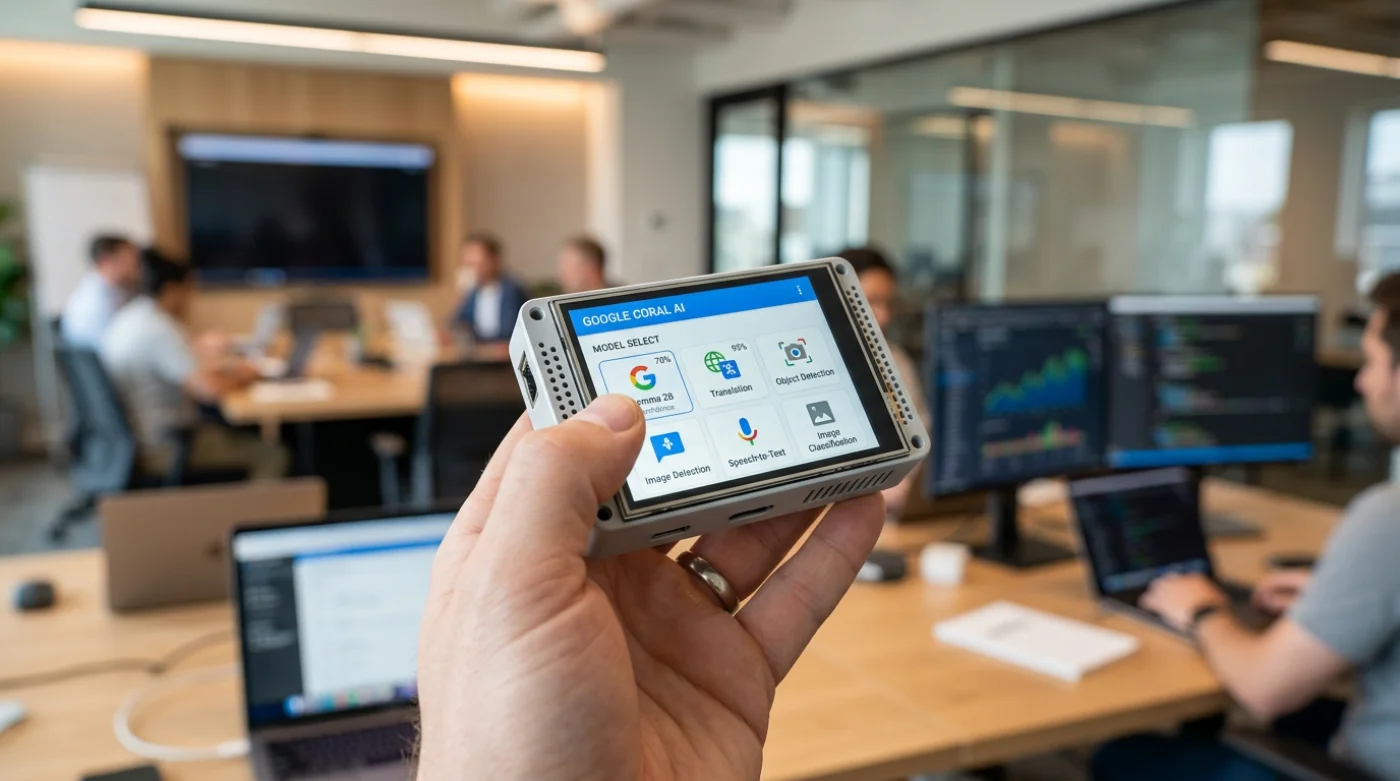
Na zdjęciu widoczna jest płytka Google Coral AI, która stanowi małe, wydajne urządzenie komputerowe przeznaczone do realizacji zadań związanych ze sztuczną inteligencją (AI) i uczeniem maszynowym bezpośrednio na miejscu – czyli tzw. Edge Computing. Tego typu urządzenia są kluczowe w zastosowaniach wymagających przetwarzania danych bez polegania na stałym połączeniu z chmurą, co zapewnia większą prywatność, niższe opóźnienia i niezawodność działania.
Google Coral wykorzystuje specjalizowany procesor (często NPU - Neural Processing Unit), który jest optymalizowany do szybkiego wykonywania obliczeń sieci neuronowych. Dzięki temu płytka może realizować zadania takie jak:
* **Lokalne tłumaczenie mowy:** Przetwarzanie i tłumaczenie języków w czasie rzeczywistym, bez wysyłania danych do zewnętrznych serwerów.
* **Rozpoznawanie obrazu i obiektów:** Analiza zdjęć i strumieni wideo (np. systemy monitoringu czy diagnostyka medyczna).
* **Wykrywanie wzorców:** Zastosowanie w automatyce przemysłowej, robotyce czy pojazdach autonomicznych.
Kontekst zdjęcia – nowoczesne biuro z grupą ludzi i ekranami – sugeruje prezentację lub warsztaty technologiczne. Pokazuje to komercyjne zastosowanie zaawansowanych rozwiązań AI na małą skalę, co jest trendem w rozwoju urządzeń IoT (Internet of Things) oraz systemów przemysłowych.
Płytka Coral może być zintegrowana z różnymi platformami i językami programowania, otwierając możliwości dla inżynierów i deweloperów pracujących nad rozwiązaniami AI na krawędzi sieci. Jest to przykład miniaturyzacji mocy obliczeniowej w sektorze sztucznej inteligencji.
Elementy widoczne na ekranie płyty (np. opcje 'Model Select', 'Translation') potwierdzają jej przeznaczenie do demonstracji funkcjonalności AI, takich jak analiza języka czy przetwarzanie danych sensorycznych.
Podsumowując, zdjęcie ilustruje przeniesienie mocy obliczeniowej AI z dużych centrów danych na małe, autonomiczne urządzenia, co rewolucjonizuje wiele branż – od medycyny po przemysł i komunikację.
Źródło:
eccoapi
Firma Microsoft udostępniła nową, bezpłatną aplikację typu open source o nazwie Mage, która pozwala na tworzenie grafik bez konieczności korzystania z zewnętrznych serwerów. Narzędzie to działa w pełni lokalnie na Twoim komputerze i nie wymaga podłączania się do interfejsu API. W tym artykule omawiamy szczegóły instalacji oraz sposoby integracji tego programu z asystentem Claude Desktop.
Witamy wszystkich, którzy chcą poznać najnowsze osiągnięcia w dziedzinie sztucznej inteligencji działającej na własnym sprzęcie. Microsoft udostępniło niedawno darmowe narzędzie typu open source przeznaczone do generowania obrazów lokalnie.
Darmowy dostęp i instalacja z GitHub
Jeśli zastanawiacie się, jak zacząć korzystać z tej technologii, najprostszym krokiem jest pobranie pliku źródłowego bezpośrednio ze strony GitHub. Po pobraciu oprogramowania możecie przejść do interfejsu Claude Desktop i przekazać mu zadanie obsługi tego nowego modelu.
Praca w tle bez limitów
Kiedy generowaliśmy przykładowy obraz, asystent Claude całkowicie samodzielnie zaaranżował proces pracy z magią. Generowanie odbywało się lokalnie i było darmowe, co trwało około dwóch minut na naszym sprzęcie.
Interfejs Gradio i ustawienia modeli
Możecie otworzyć aplikację przy użyciu programu Gradio, który służy do wizualizacji przepływów pracy. W tym środowisku możecie wybrać preferowany model, ustawić monit oraz uruchomić proces generowania w kilka sekund.
Opcje Turbo i jakość wyników
Warto zauważyć, że tryb turbo pozwala na uzyskanie bardzo szybkich rezultatów, choć czas oczekiwania zależy od wydajności Waszej karty graficznej. Na przykład przy użyciu potężnej karty Nvidia A100 generowanie trwało zaledwie 0,59 sekundy.
Edycja obrazów i funkcja Face Hug
Narzędzie oferuje również unikalną opcję nazywaną przytulaniem twarzy, która pozwala na edycję istniejących grafik. Możecie kliknąć wybrany obraz, aby ustawić go jako wejście do dalszej pracy nad kompozycją.
Porównanie trybów generowania
Kiedy uruchamiacie proces w trybie turbo-szybkim, otrzymujcie rezultaty niemal natychmiastowo. Możecie również przełączyć się na opcję skupioną na najwyższej jakości obrazu i porównać różnice między tymi dwoma podejściami.
Techniczne szczegóły modelu
Oprogramowanie to jest trenowane od podstaw i sparowane z dekoderem Quen 34B w kompaktowej skali. Dzięki temu model jest stosunkowo lekki, co czyni go idealnym wyborem dla użytkowników posiadających Mac Studio lub podobne urządzenia.